
Mac 上批量生成字幕,把工作流存起来
你在 Mac 上给一条视频出字幕,拖进去识别,导出 SRT,通常几分钟就完事。系列节目、固定栏目、多期访谈不一样。每集都要重复识别、校对、断句,有时还要翻译或转成 Final Cut Pro 用的 FCPXML。麻烦不在单条,而在同一串步骤要跑很多遍。
解决办法是把步骤固定下来。识别用什么模型、要不要校验、怎么断句、最后导出 SRT 还是 FCPXML,配好一次,以后每集或每批文件按同样顺序跑,不用从头点。
单条和工作流
偶尔做一次,用一个工具就够。拖文件,识别,导出 SRT,或在别的工具里做 SRT 转 FCPXML。
每集步骤一样时,才值得用工作流。工作流把多个步骤按固定顺序串起来,保存后反复用、批量跑。有的应用还带 Final Cut Pro 插件,同一套流程可以在插件里跑,不用切出 FCP。
运行工作流
Mew Cut 是 Mac 上的字幕与口播工具,侧边栏有语音识别、降噪、翻译、SRT 转 FCPXML 等独立工具,也可以把多步收成工作流。和 Final Cut Pro 有插件集成。下面写它在 Mac 上批量出字幕时怎么用。
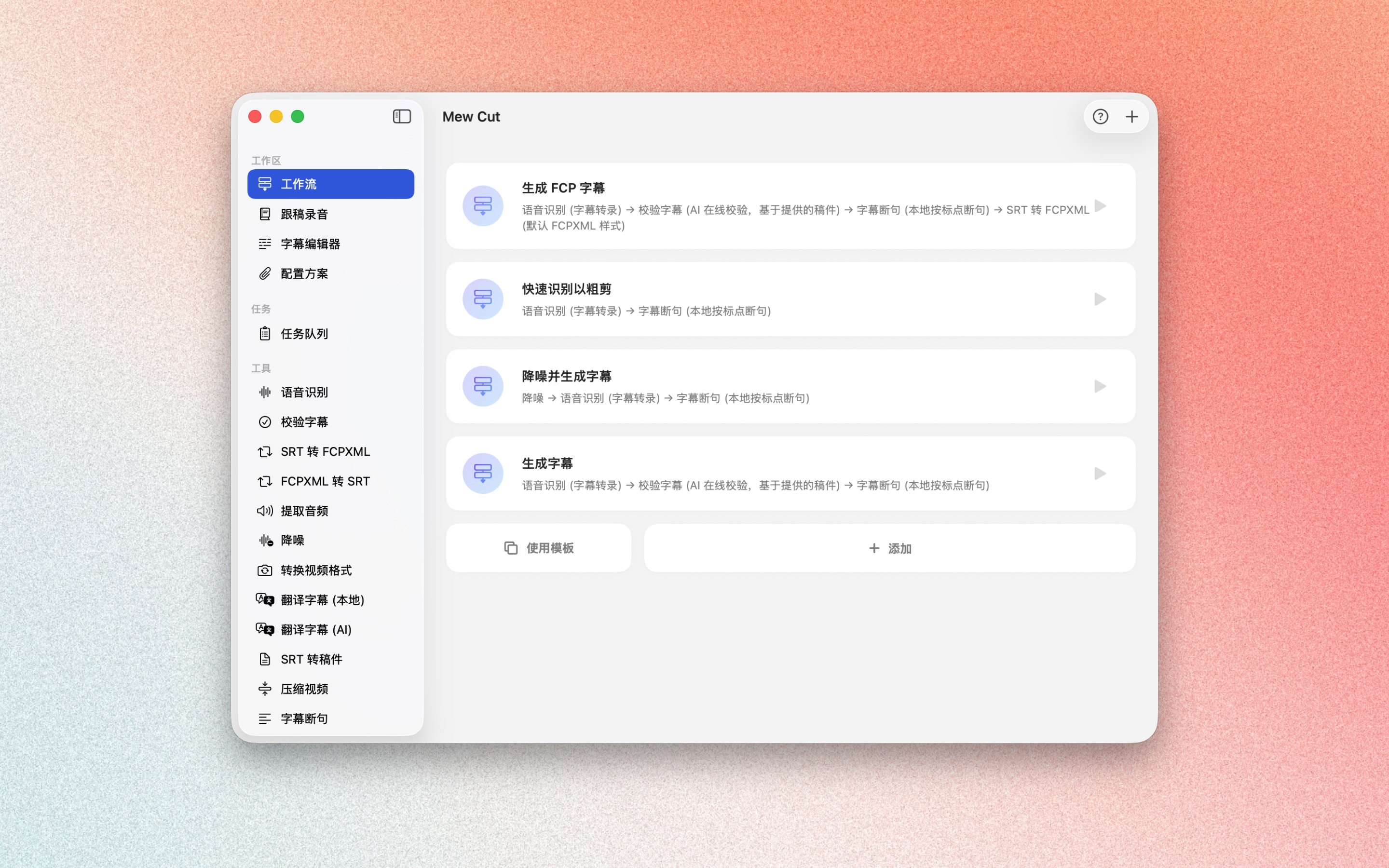
侧边栏里的独立工具支持一次拖入多个文件。多步可以收成工作流,在 Final Cut Pro 插件里也能跑同一套流程。主应用建好的工作流在插件里也能跑。保存后要在插件里点刷新列表。
Mew Cut 自带四个常用模板,可以直接跑,也可以改了再用。「生成字幕」会识别、校验,再按标点断句。「生成 FCP 字幕」在断句后多一步转 FCPXML。「降噪并生成字幕」先降噪,再识别和断句。「快速生成字幕以粗剪」只有识别和断句,步骤更短。
底噪重时用「降噪并生成字幕」。要进 Final Cut Pro 当标题,选「生成 FCP 字幕」。只要粗剪用的字幕,「快速生成字幕以粗剪」就够。
配置方案
识别方式、校验参数、FCPXML 样式、翻译方式,在 Mew Cut 里都可以存成配置方案。不同工作流可以引用不同方案。改一处,引用它的工作流会跟着变,不用每个工作流里重设一遍。
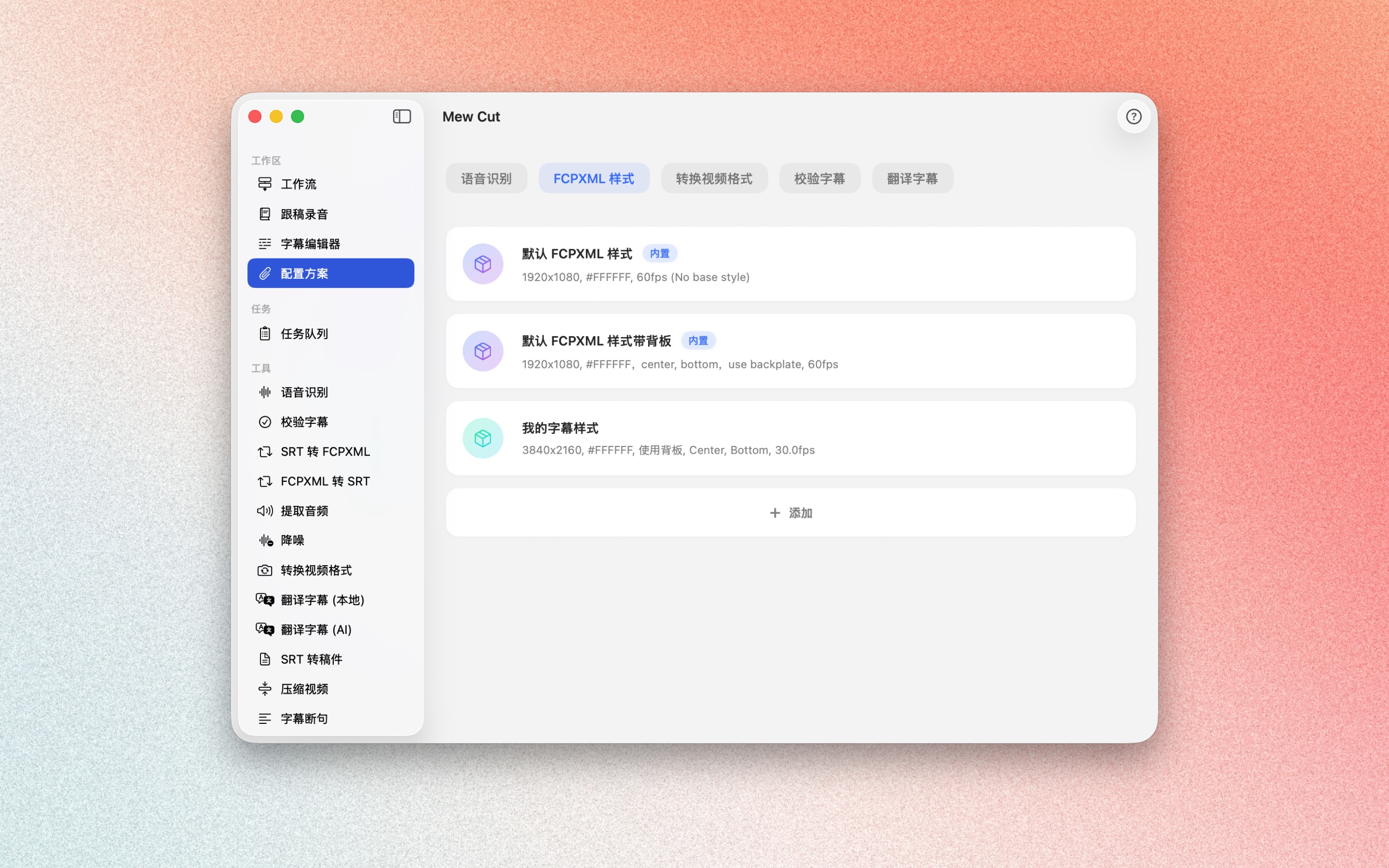
批量跑时,打开工作流,一次拖多个文件。进度在任务队列里看。完成后用「在 Finder 中显示」找成品。需要的话打开自动清理,处理中的临时文件进废纸篓,成品留下。
离线边界
在 Mew Cut 里,语音识别、降噪、格式转换、提取音频、压缩、按标点断句、本地翻译,都可以在本机离线跑。
字幕校验、AI 断句、AI 翻译要联网并配置在线 AI。工作流里不选这些步骤,就不会上传。只做本地识别和按标点断句,可以全程离线。
访谈要分说话人,下载说话人模型,用多说话人识别。单人口播用普通识别。要出多语言,在识别和断句后接翻译,输出单语或双语。