
Mac 上批次生成字幕,把工作流存起來
你在 Mac 上給一條影片出字幕,拖進去識別,匯出 SRT,通常幾分鐘就完事。系列節目、固定欄目、多期訪談不一樣。每集都要重複識別、校對、斷句,有時還要翻譯或轉成 Final Cut Pro 用的 FCPXML。麻煩不在單條,而在同一串步驟要跑很多遍。
解決辦法是把步驟固定下來。識別用什麼模型、要不要校驗、怎麼斷句、最後匯出 SRT 還是 FCPXML,配好一次,以後每集或每批檔案按同樣順序跑,不用從頭點。
單條和工作流
偶爾做一次,用一個工具就夠。拖檔案,識別,匯出 SRT,或在別的工具裡做 SRT 轉 FCPXML。
每集步驟一樣時,才值得用工作流。工作流把多個步驟按固定順序串起來,儲存後反覆用、批次跑。有的應用還帶 Final Cut Pro 外掛,同一套流程可以在外掛裡跑,不用切出 FCP。
執行工作流
Mew Cut 是 Mac 上的字幕與口播工具,側邊欄有語音識別、降噪、翻譯、SRT 轉 FCPXML 等獨立工具,也可以把多步收成工作流。和 Final Cut Pro 有外掛整合。下面寫它在 Mac 上批量出字幕時怎麼用。
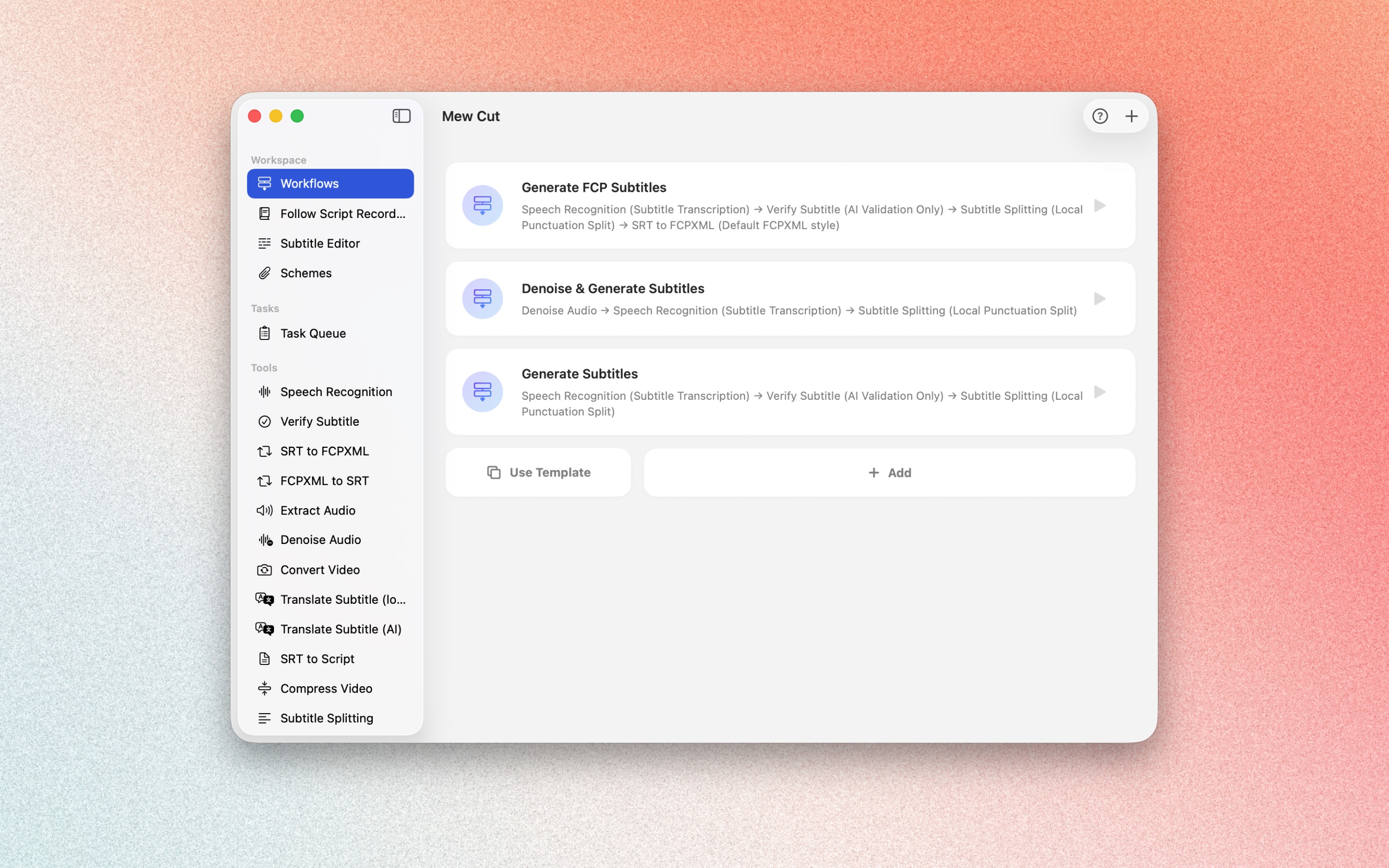
側邊欄裡的獨立工具支援一次拖入多個檔案。多步可以收成工作流,在 Final Cut Pro 外掛裡也能跑同一套流程。主應用建好的工作流在外掛裡也能跑。儲存後要在外掛裡點重新整理列表。
Mew Cut 自帶四個常用模板,可以直接跑,也可以改了再用。「生成字幕」會識別、校驗,再按標點斷句。「生成 FCP 字幕」在斷句後多一步轉 FCPXML。「降噪並生成字幕」先降噪,再識別和斷句。「快速生成字幕以粗剪」只有識別和斷句,步驟更短。
底噪重時用「降噪並生成字幕」。要進 Final Cut Pro 當標題,選「生成 FCP 字幕」。只要粗剪用的字幕,「快速生成字幕以粗剪」就夠。
配置方案
識別方式、校驗參數、FCPXML 樣式、翻譯方式,在 Mew Cut 裡都可以存成配置方案。不同工作流可以引用不同方案。改一處,引用它的工作流會跟著變,不用每個工作流裡重設一遍。
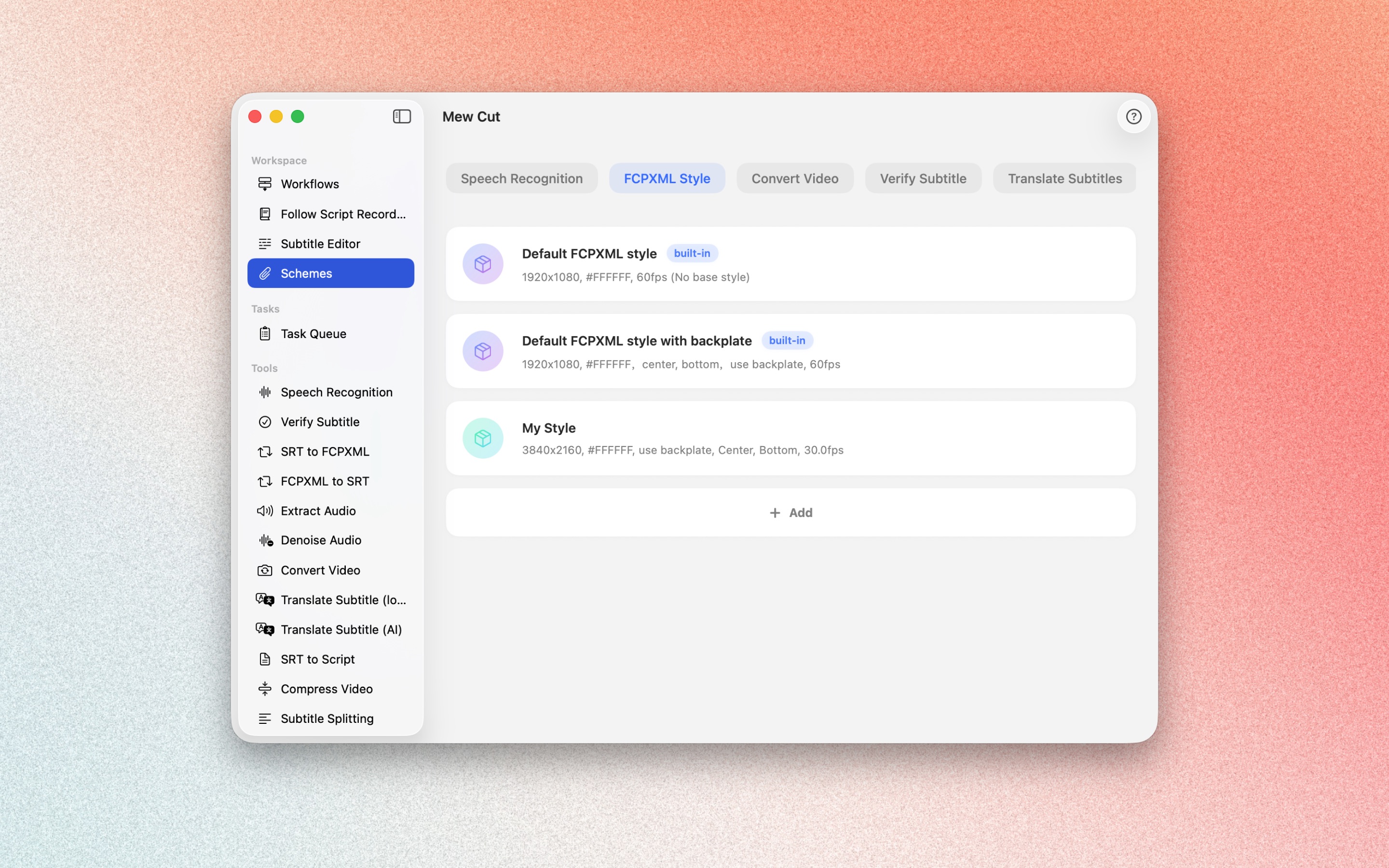
批次跑時,開啟工作流,一次拖多個檔案。進度在任務佇列裡看。完成後用「在 Finder 中顯示」找成品。需要的話開啟自動清理,處理中的臨時檔案進廢紙簍,成品留下。
離線邊界
在 Mew Cut 裡,語音識別、降噪、格式轉換、提取音訊、壓縮、按標點斷句、本地翻譯,都可以在本機離線跑。
字幕校驗、AI 斷句、AI 翻譯要聯網並配置線上 AI。工作流裡不選這些步驟,就不會上傳。只做本地識別和按標點斷句,可以全程離線。
訪談要分說話人,下載說話人模型,用多說話人識別。單人口播用普通識別。要出多語言,在識別和斷句後接翻譯,輸出單語或雙語。