
口播錄完後先出字幕,視覺化粗剪刪口誤和氣口
口播粗剪真正費時間的,經常不是剪本身,而是找。哪句說錯了,哪口氣口拖太長,哪一句錄了兩遍。你把整條音訊丟進 Final Cut Pro 從頭聽到尾,也能標記出來。只是素材一長,大半時間花在掃軌上,還沒開始刪。
有一條常見做法是先給口播出字幕,再對著字幕和波形刪口誤、氣口和重讀。口誤在字上能看見,不必純靠耳朵從頭掃。刪完匯出乾淨一點的音影片,再拖回剪輯軟體做精剪,原片可以不動。
視覺化粗剪
大致順序是這樣。先把影片或音訊識別成字幕,必要時斷句。開啟字幕編輯器,對照波形改字、調時間。用查詢可剪區域標出氣口、口誤和重讀,選中刪掉。最後匯出剪輯音訊或剪輯影片。
若你主要在 Mac 上剪口播,Mew Cut 把識別、字幕編輯器和匯出放在同一個應用裡。下面用它說明具體步驟。它是 Mac 上的字幕與口播工具。語音識別在本機跑。粗剪在字幕編輯器裡做。
先跑「快速生成字幕以粗剪」,或自己用語音識別再接斷句。任務完成後,從任務裡開啟字幕編輯器。主要成品是 SRT 時,也可以直接從任務進入。
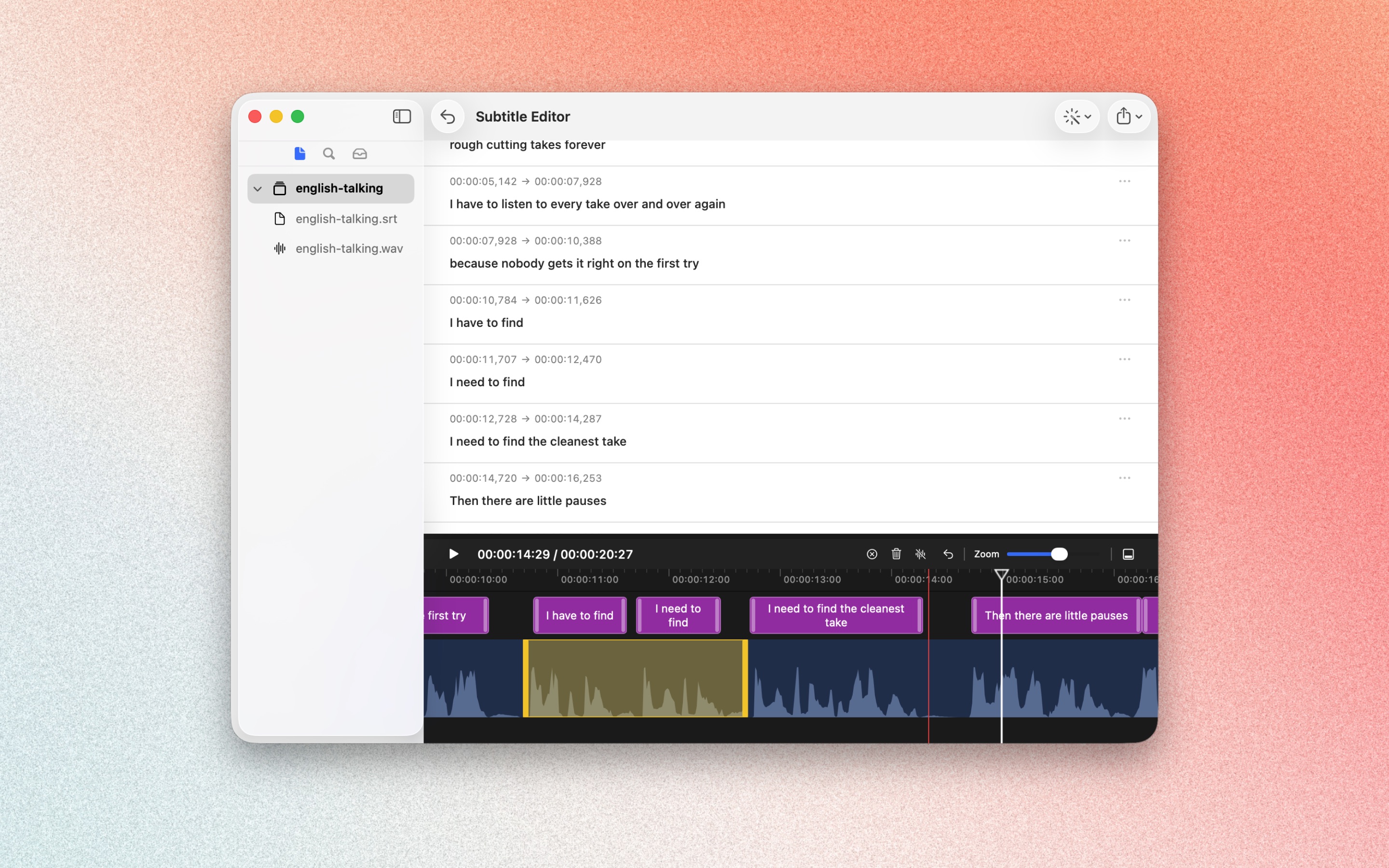
在編輯器裡,字幕和時間線、波形在一起。你可以改字、調時間,用「快速操作 → 查詢可剪區域」標出氣口、口誤和重讀,選中後刪掉。粗剪完成後匯出剪輯音訊或剪輯影片。原片不會被修改,編輯器裡的畫面只是預覽。
要同時整理多組素材,或要用完整快捷鍵,用主應用裡的字幕編輯器更合適。
跟稿錄音
如果你還沒錄完一整條,手邊有口播稿,也可以錄的時候按組錄。Mew Cut 的跟稿錄音裡貼上稿子或拖入 txt,錄完一組點「下一組」,哪組不滿意就只重錄那組。各段按稿序排在時間線上,可以試聽、整理,也可以匯出音訊。
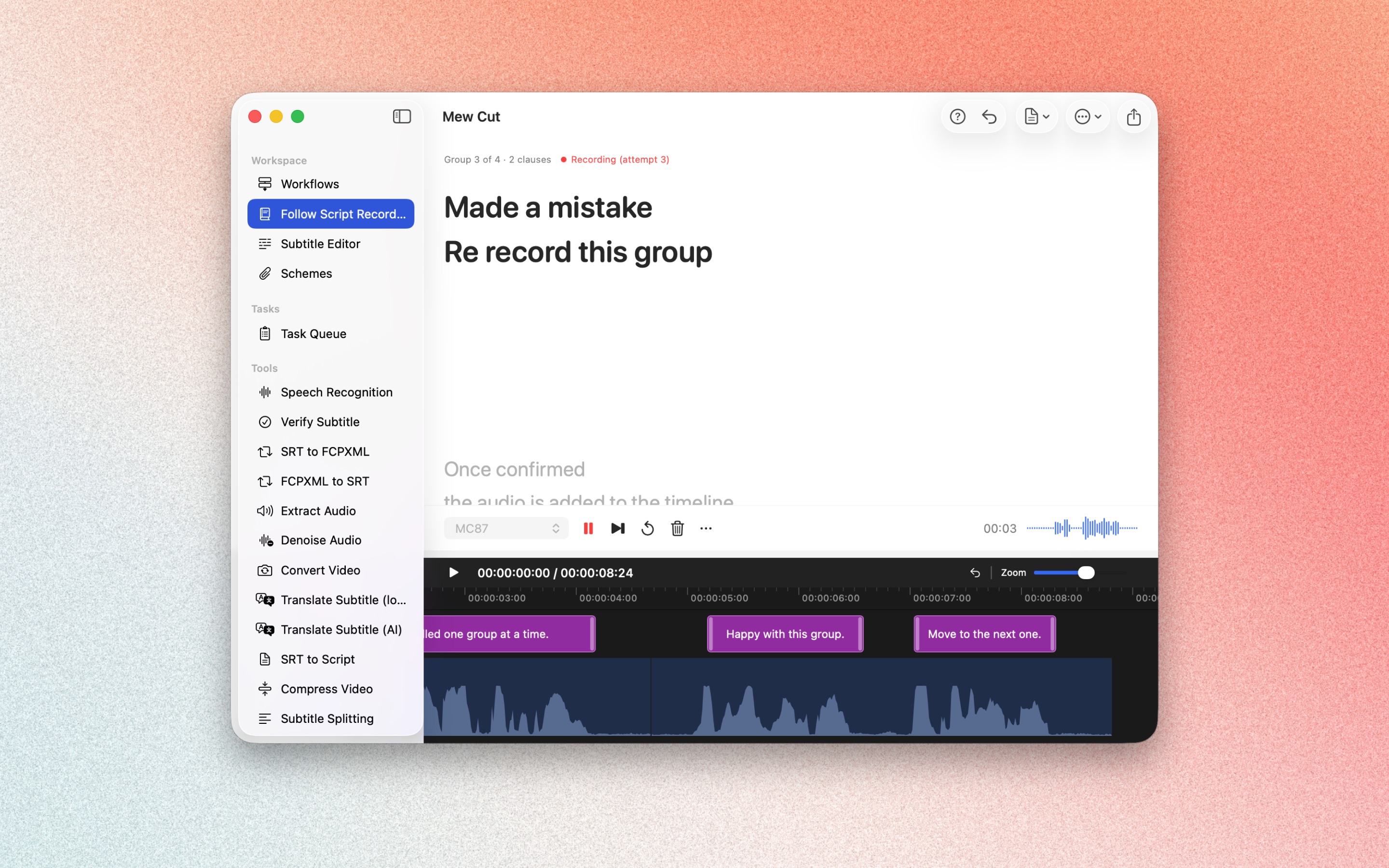
跟稿錄音更適合錄錯只想重錄一段的情況。錄完若要粗剪,仍然可以出字幕,進字幕編輯器做視覺化粗剪。